LINE公式の使い方|開設〜配信まで初心者ガイド
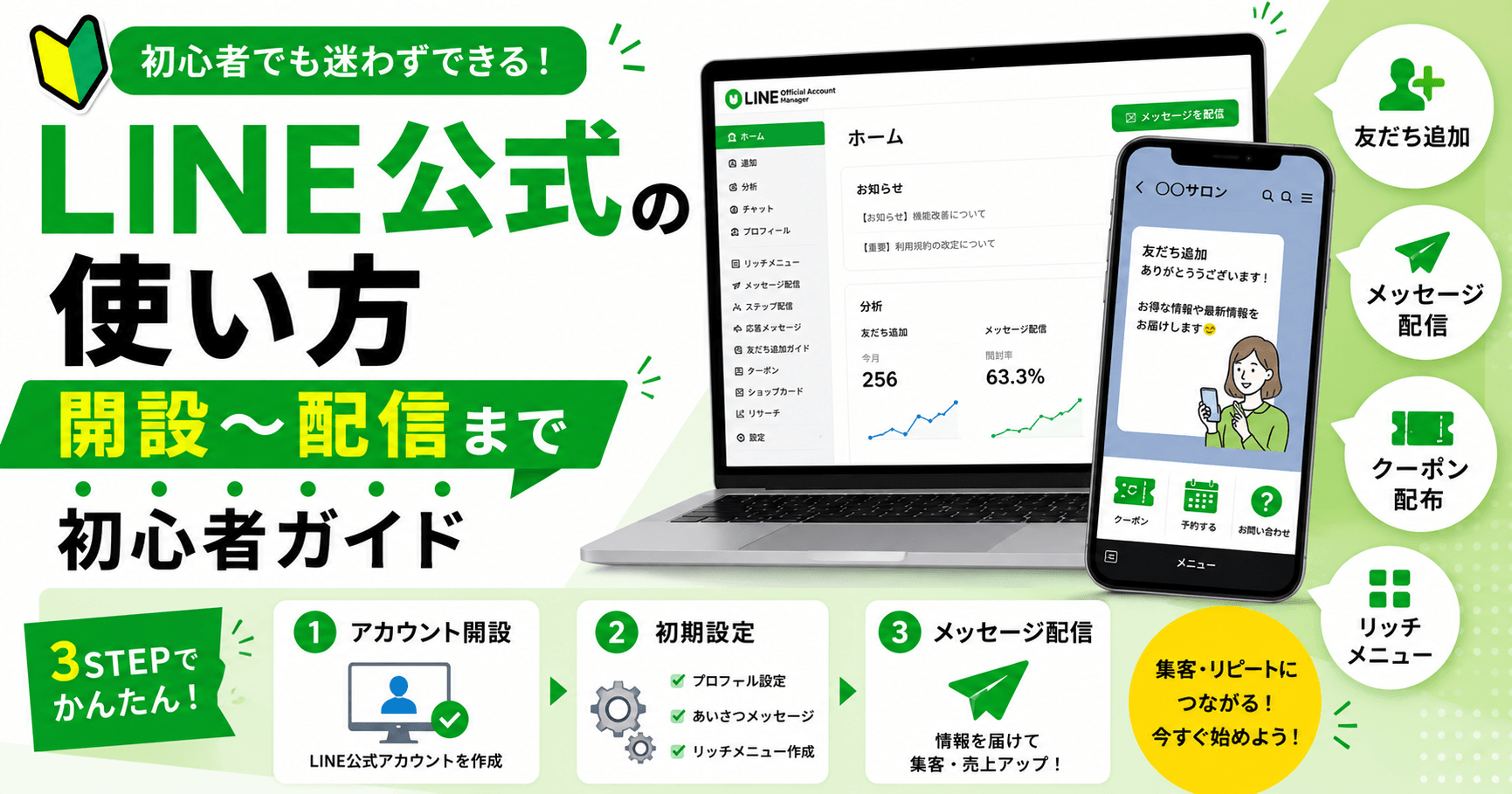
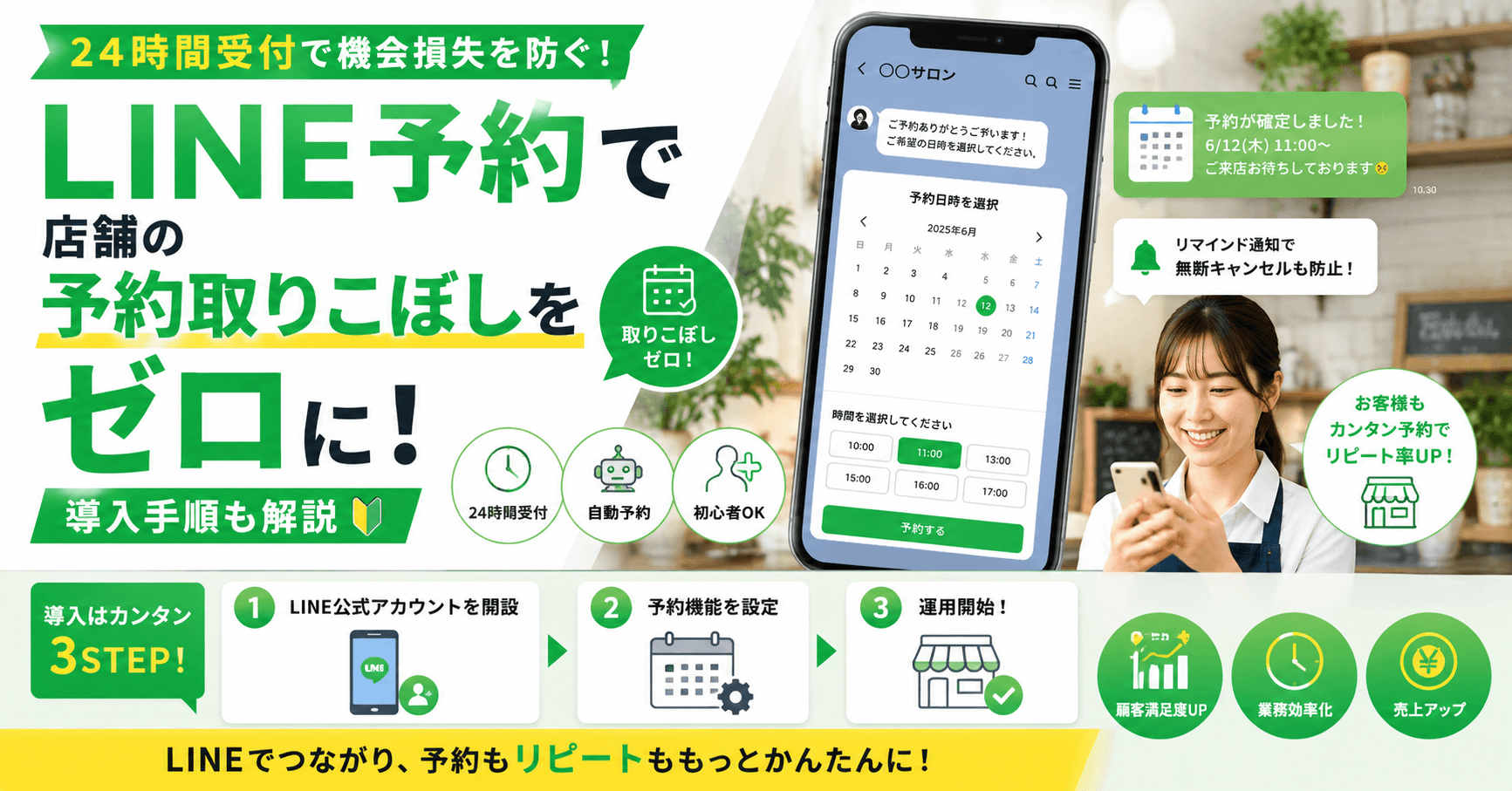
LINE公式の使い方がわからなくて、なかなか一歩が踏み出せない——そんな方は意外と多いです。でも実際は、基本の流れさえつかめばすぐに動き出せます。
この記事では、LINE公式の使い方をアカウント開設から友だち集め、メッセージ配信まで、初心者の方でも迷わず進めるように順を追って解説します。
- LINE公式アカウントの基本機能と料金プラン
- アカウント開設から初期設定までの手順
- 友だちを増やす具体的な方法
- 読まれるメッセージ配信のコツ
- 初心者がまず使いたい便利機能3選
LINE公式アカウントとは?初心者が最初に知っておくこと
LINE公式アカウントとは、企業や店舗がお客様とLINEでつながるためのビジネス用アカウントです。普段使っている個人のLINEとは別に、お店・サービス専用のアカウントを無料で持つことができます。
国内月間利用者数は約1億人(2025年時点)というLINEの強みを活かして、日常的にLINEを開くお客様へ直接情報を届けられるのが最大の特徴です。
個人LINEとの違い
個人LINEとLINE公式アカウントは、見た目こそ似ていますが、役割がまったく異なります。
- 個人LINE:友人・知人との1対1や少人数のグループコミュニケーション向け
- LINE公式アカウント:不特定多数のお客様への一斉配信・ビジネス活用向け
個人LINEでは「友だち全員に一斉送信」「クーポン発行」「ショップカード管理」といった機能は使えません。ビジネス目的での活用にはLINE公式アカウントが必要です。
LINE公式アカウントでできること
主な機能をまとめました。初心者の方はまず、メッセージ配信・チャット・クーポンの3つから使い始めるのがおすすめです。
- メッセージ配信:友だち全員に一斉送信。テキスト・画像・動画も送れます
- チャット:お客様と1対1でやり取りができます
- リッチメニュー:トーク画面の下部にボタンメニューを設置できます
- クーポン・ショップカード:デジタルクーポンやポイントカードを発行できます
- 自動応答(応答メッセージ):よくある質問に自動で返答できます
- ステップ配信:友だち追加からの日数に合わせて自動送信できます
料金プランの比較|まずは無料から始められる
LINE公式アカウントには3つの料金プランがあります。最初はコミュニケーションプラン(無料)から始めて、友だちが増えてきたらプランを上げるのが一般的な流れです。
| プラン | 月額料金 | 無料メッセージ通数 |
|---|---|---|
| コミュニケーションプラン | 無料 | 月200通まで |
| ライトプラン | 5,000円 | 月5,000通まで |
| スタンダードプラン | 15,000円〜 | 月30,000通まで(超過分〜3円/通) |
どのプランでも使える機能は同じです。友だちが少ないうちは無料プランで十分に運用できます。
LINE公式アカウントの開設手順【5ステップ】
アカウント開設は無料で、PCでもスマホでも行えます。手順自体はシンプルで、慣れていない方でも10〜15分程度で完了します。
PC・スマホそれぞれの開設方法
【PC(ブラウザ)で開設する場合】
- LINE公式アカウントの公式サイト(https://www.lycbiz.com/jp/)にアクセス
- 「アカウントを作成」ボタンをクリック
- 個人LINEアカウントまたはメールアドレスでログイン
- アカウント名・業種・国/地域などを入力
- 利用規約に同意して開設完了
【スマホアプリで開設する場合】
- App Store / Google Playで「LINE Official Account」アプリをインストール
- アプリを起動し、LINEアカウントでログイン
- 「アカウントを作成」から同様に情報を入力して開設
アカウント名は、お客様がすぐに判断できるようにお店・サービスの名前をそのまま使うのが基本です。開設直後は「未認証アカウント」となりますが、審査を申請して通過すると「認証済アカウント」になり、LINE検索に表示されるようになります。
開設後すぐやるべき初期設定4つ
開設直後の状態では、お客様が友だち追加してくれても印象が薄くなってしまいます。以下の4点は最優先で設定しましょう。
- プロフィール画像・カバー画像:お店のロゴや外観写真を設定。一目でわかるビジュアルが重要です
- あいさつメッセージ:友だち追加時に自動送信されるメッセージ。お店の特徴やLINEでの配信内容を伝えましょう
- リッチメニュー:トーク画面下に表示されるボタンメニュー。「予約はこちら」「メニューを見る」など、よく使うページへ誘導できます
- 応答設定:チャットで直接返信するか、自動応答で対応するかを選択します
特にあいさつメッセージは、友だち追加してくれた方への第一印象を決める大切なポイントです。「どんな情報を配信するか」「友だち追加の特典があるか」を明記すると、そのまま友だちを続けてもらいやすくなります。
友だちを増やす方法|まずは身近なところから
どれだけ内容のよいメッセージを作っても、友だちがいなければ誰にも届きません。富士市・富士宮市エリアでも、まずは来店してくれている既存のお客様に友だち追加してもらうことから始めましょう。
友だち追加を促す7つの施策
- 店頭POPの設置:レジ横・テーブル・入口にQRコードを掲示するだけで、声かけがなくても自然に登録してもらえます
- 友だち追加特典の用意:「今すぐ使える10%OFFクーポン」など、その場でメリットが感じられる特典が効果的です
- スタッフからの一声:「LINEご登録でクーポンお渡しします」と会計時に伝えるだけで登録率がぐっと上がります
- 名刺・ショップカードへのQRコード印刷:初めて来店されたお客様への手渡し資料に入れておきましょう
- ホームページ・ブログへの設置:ページのどこかに友だち追加ボタンを置いておくだけでOKです
- Instagram・X(旧Twitter)での告知:すでにフォローしてくれているお客様へのクロス導線として有効です
- メルマガ読者への案内:既存のメール配信リストへ移行を促す方法も効果的です
QRコードの活用方法
LINE公式アカウントのQRコードは、管理画面から簡単に取得できます。
- 管理画面の「友だちを増やす」→「友だち追加ガイド」からQRコードをダウンロード
- コンビニのマルチコピー機でA4やポストカードサイズに印刷できます
- カラーでもモノクロでも読み取れるため、コスト面での心配は不要です
富士宮市でカフェを経営するAさんは、レジ横のQRコードPOPと友だち追加特典を組み合わせて、3ヶ月で150人以上の友だちを獲得されました。まずは100人を目標に取り組んでみましょう。
メッセージ配信の基本と読まれるコツ
LINE公式の使い方で初心者の方がつまずきやすいのが、メッセージ配信です。やみくもに送ってしまうとブロックの原因になるため、いくつかのポイントを押さえておきましょう。
配信前に知っておきたい3つの注意点
- 配信頻度は週1〜2回が目安:それ以上になるとブロックされるリスクが上がります。まずは月4〜8回から慣らしていきましょう
- 配信時間は平日18〜21時・休日10〜12時が効果的:ターゲット層の生活リズムに合わせて調整するのが理想です
- 宣伝ばかりにしない:お役立ち情報・季節の話題・スタッフ紹介など、読んで楽しいコンテンツも混ぜましょう
反応のよいメッセージの例5選
- 期間限定クーポン:「今週末だけ使える割引クーポン」は開封率・利用率ともに高い鉄板コンテンツです
- 新商品・新メニューのお知らせ:写真つきで送ると視覚的に伝わりやすく、来店・購買意欲を高めます
- 予約・空き状況の案内:「今週まだ空きがあります」など、タイムリーな情報は反応が取りやすいです
- 季節の挨拶や豆知識:富士山や富士宮浅間大社など地元ネタを絡めると親近感がさらにアップします
- お客様の声・スタッフ紹介:顔が見えるコンテンツは信頼感を高め、ブロック防止にも効果的です
「このメッセージを受け取ったお客様に、何かメリットがあるか?」を送信前に一度確認する習慣をつけると、配信の質が上がっていきます。
初心者がまず使いたい便利機能3選
LINE公式アカウントには多くの機能がありますが、最初から全部使おうとする必要はありません。まずは以下の3つを使いこなすことから始めましょう。
クーポン・ショップカード
クーポンは管理画面の「販促ツール」→「クーポン」から作成できます。割引率・有効期限・利用条件を設定するだけで、すぐにメッセージで配信できます。
ショップカードはデジタルのポイントカードです。紙のカードと違って紛失の心配がなく、来店のたびにLINE上でポイントを押印できるため、リピーター育成にとても有効です。富士市内でサロンを経営するBさんは、ショップカード導入後にリピート率が約20%向上したとおっしゃっていました。
自動応答メッセージ
自動応答(応答メッセージ)とは、お客様からメッセージが届いたときに、設定したキーワードに反応して自動で返信する機能です。たとえば「予約」と送られてきたら「予約はこちらのURLからどうぞ」と自動で案内できます。
営業時間外の問い合わせ対応にも役立ちます。「営業時間は10:00〜19:00です。お急ぎの場合はこちらのフォームからどうぞ」といった設定をしておくだけで、機会損失を減らせます。
リッチメニューの基本
リッチメニューとは、トーク画面の下部に表示される画像つきのボタンメニューのことです。お客様が何度もアクセスするページ——予約フォーム・メニュー表・よくある質問など——をボタン1つで案内できます。
管理画面の「リッチメニュー」から無料で作成でき、デザインテンプレートも用意されています。友だちが増えてきたら、最優先で設定したい機能のひとつです。
まとめ
この記事では、LINE公式の使い方を初心者向けに解説しました。最後に要点をまとめます。
- LINE公式アカウントは無料で開設でき、月200通まではコミュニケーションプランで運用できる
- 開設後はプロフィール・あいさつメッセージ・リッチメニュー・応答設定の4つを優先して整える
- 友だち追加は店頭QRコードや特典の用意から始めて、まずは100人を目指す
- メッセージ配信は週1〜2回・18〜21時を目安に、お客様目線のコンテンツを心がける
- クーポン・ショップカード・自動応答・リッチメニューを使いこなすとリピーター獲得につながる
「最初から完璧にやろう」と気負わなくて大丈夫です。まずはアカウントを開設して、あいさつメッセージを設定するところから始めてみましょう。使いながら少しずつ機能を増やしていくのが、長く続けるコツです。